Як створити електронне меню для кафе онлайн
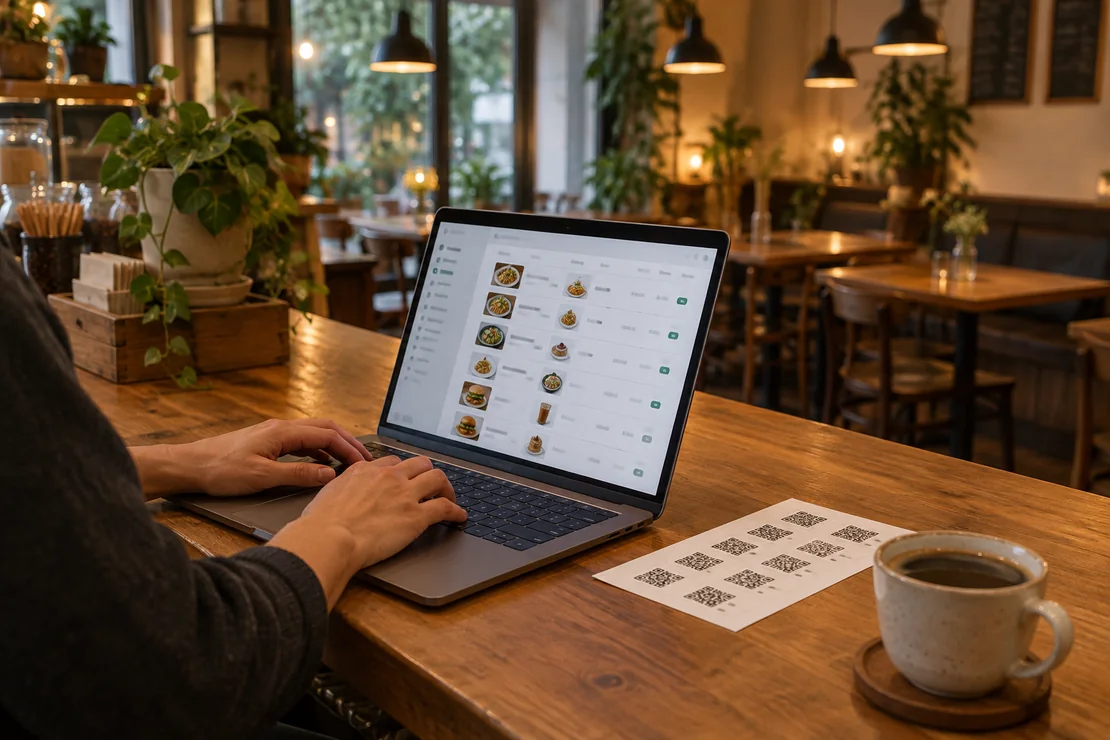
Електронне меню відкривається на телефоні гостя за QR-кодом. Ціни, фото й наявність страв у ньому оновлюються без передруку, а гість може одразу замовити й оплатити. Створити таке меню для кафе онлайн можна за вечір. Нижче — покроково, як це зробити в the8484.
Чим електронне меню відрізняється від меню для друку
Якщо шукати, як створити меню онлайн, першими трапляються графічні редактори. У них зручно зробити гарний макет і роздрукувати його або зберегти у PDF. Але такий макет не змінюється сам: нова ціна чи страва, що закінчилася, — і файл знову треба правити й передруковувати.
Електронне меню працює інакше. Воно зібране з даних закладу: страв, цін, складу, наявності. Тому зміни в касі чи стоп-листі гість бачить одразу, а замовлення з меню надходить просто на кухню.
Крок 1. Наповніть меню: з Poster або вручну
Якщо заклад працює з Poster, меню створювати не доведеться. Після підключення в the8484 підтягуються страви, ціни, категорії, фото й техкарти. Коли в Poster змінюється ціна, вона оновлюється і в електронному меню.
У мережі Nya Sushi меню підтягнулося з Poster, а все інше налаштували самостійно в кабінеті. Раніше, з іншим сервісом, для меню готували окремий Excel-файл, а налаштовувати його допомагала команда сервісу.
Якщо Poster немає, меню ведуть прямо в кабінеті the8484: у розділі Меню додайте категорії, а в них — страви з цінами, вагою й фото. Касу можна підключити й пізніше — меню не доведеться створювати заново.
Крок 2. Розставте категорії й страви в потрібному порядку
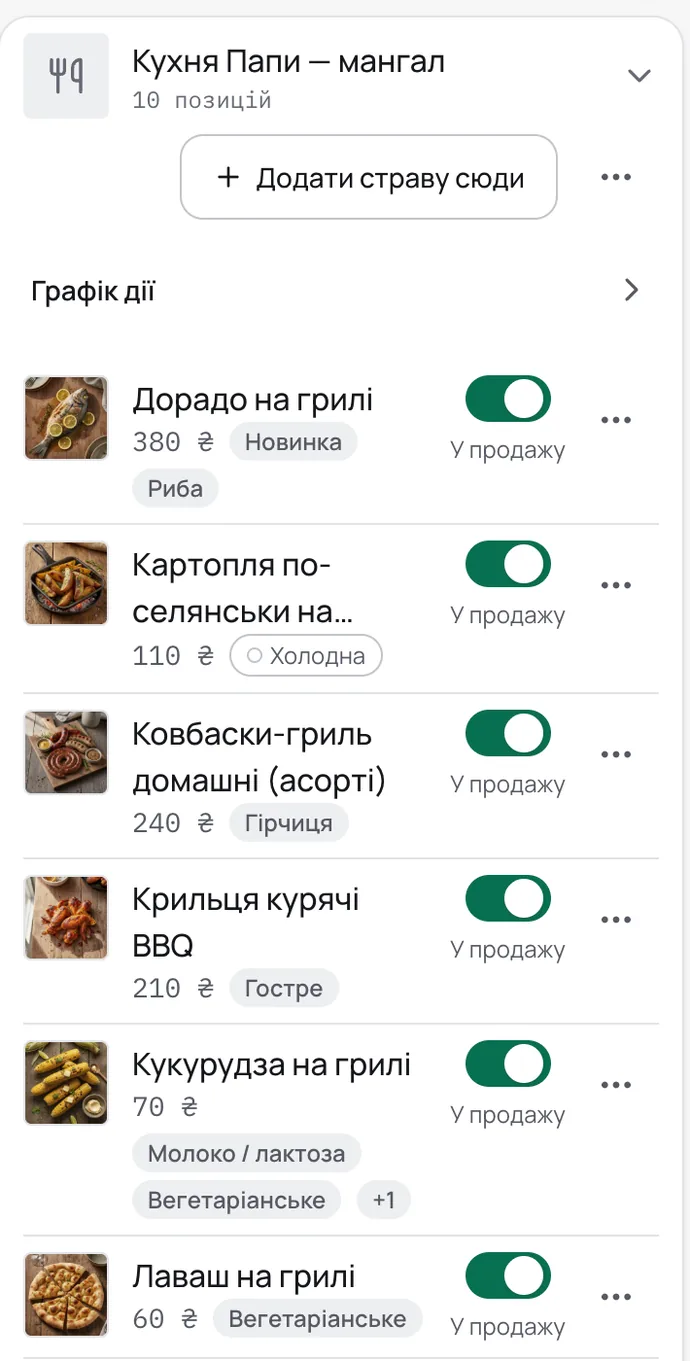
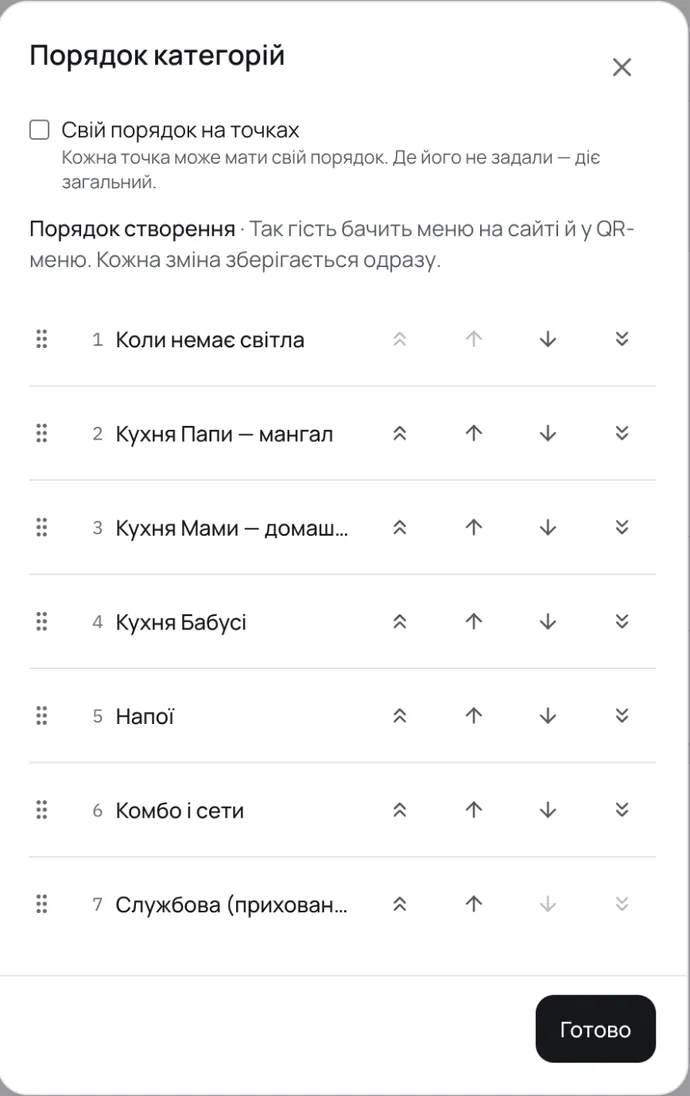
Гість гортає меню згори вниз, тому першими варто показати те, що замовляють найчастіше. Порядок категорій змінюють кнопкою Змінити порядок категорій у розділі Меню, а на телефоні вона в меню Інструменти. Категорію перетягують або переставляють стрілками: на позицію вище чи нижче, на початок чи в кінець списку. Кожна зміна зберігається одразу, і гість бачить новий порядок на сайті й у QR-меню.
Страви всередині категорії розставляють так само: у меню ⋯ категорії оберіть Порядок страв. Так першими стануть хіти, а не страви за абеткою.
Якщо меню підтягнуто з Poster, спочатку діє порядок із Poster. Після того як ви переставите список, синхронізація його вже не змінить, а кнопка Повернути порядок з Poster скасує ваш порядок. Мережа може задати кожній точці свій порядок галочкою Свій порядок на точках — наприклад, щоб біля офісів першими йшли бізнес-ланчі.
Крок 3. Заповніть картку страви
Картка страви відповідає на питання, які гість зазвичай ставить офіціанту. У ній можна показати:
- фото й опис;
- вагу або обʼєм порції;
- склад;
- калорійність і БЖВ;
- позначки алергенів і дієт;
- розміри, соуси й добавки на вибір.
Гість також може залишити нотатку до страви — наприклад, «без цибулі».
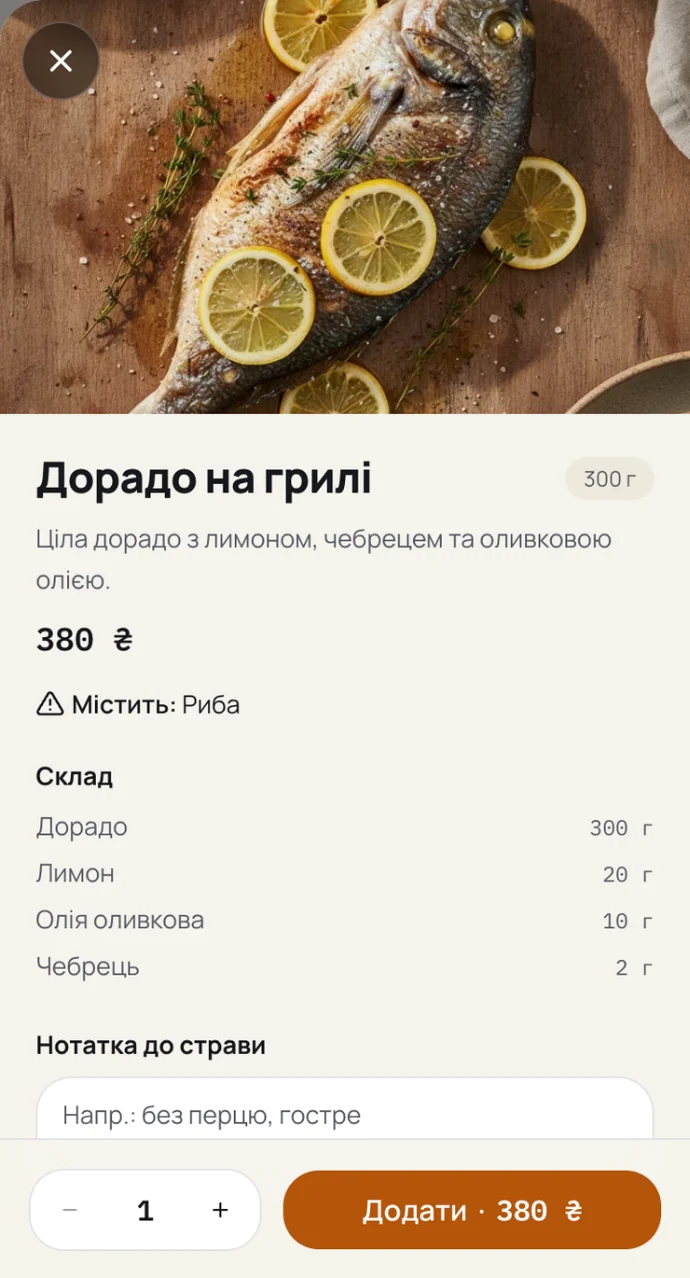
Фото: один кадр для всього меню
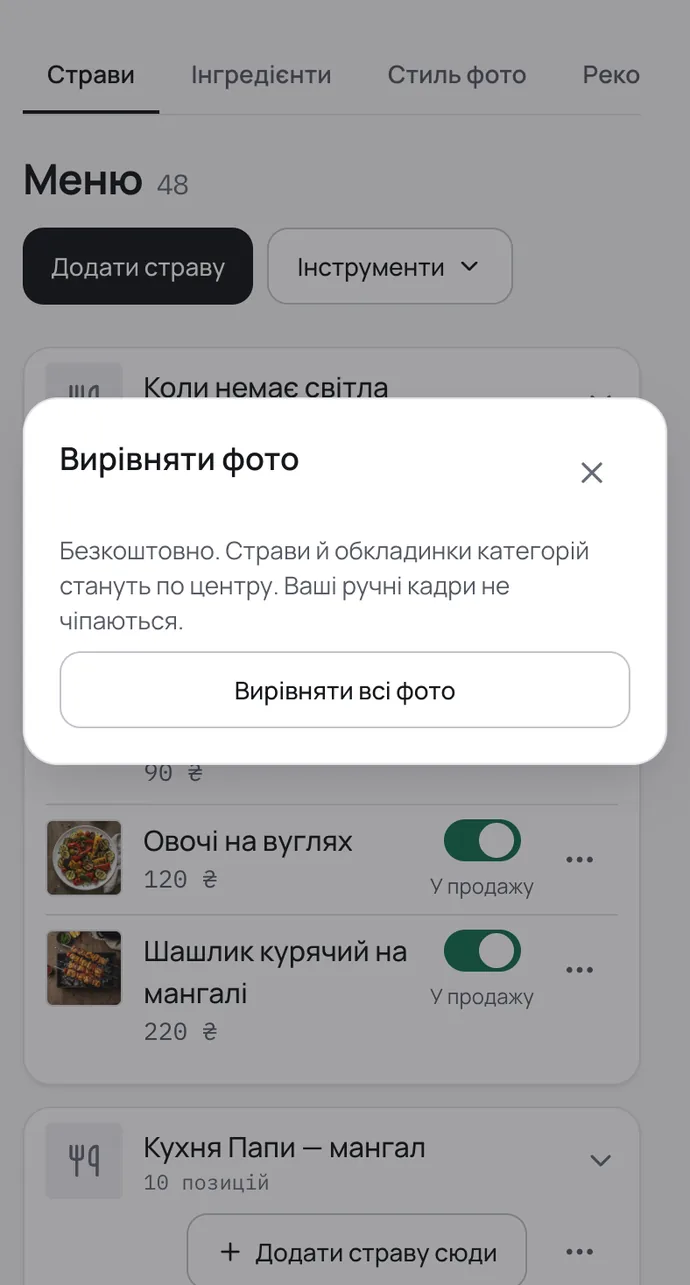
Фото з різних джерел мають різний розмір, тому в меню вони виглядають нерівно. У the8484 кадр під картку підбирається автоматично — і в списку меню, і всередині картки страви. Щоб вирівняти все меню одразу, у розділі Меню відкрийте Інструменти → Вирівняти фото і натисніть Вирівняти всі фото. Це безкоштовно, а кадри, які ви вже поправили вручну, не зміняться.
У Nya Sushi це заощадило дуже багато часу під час налаштування меню.
Опис: склад із техкарти поруч
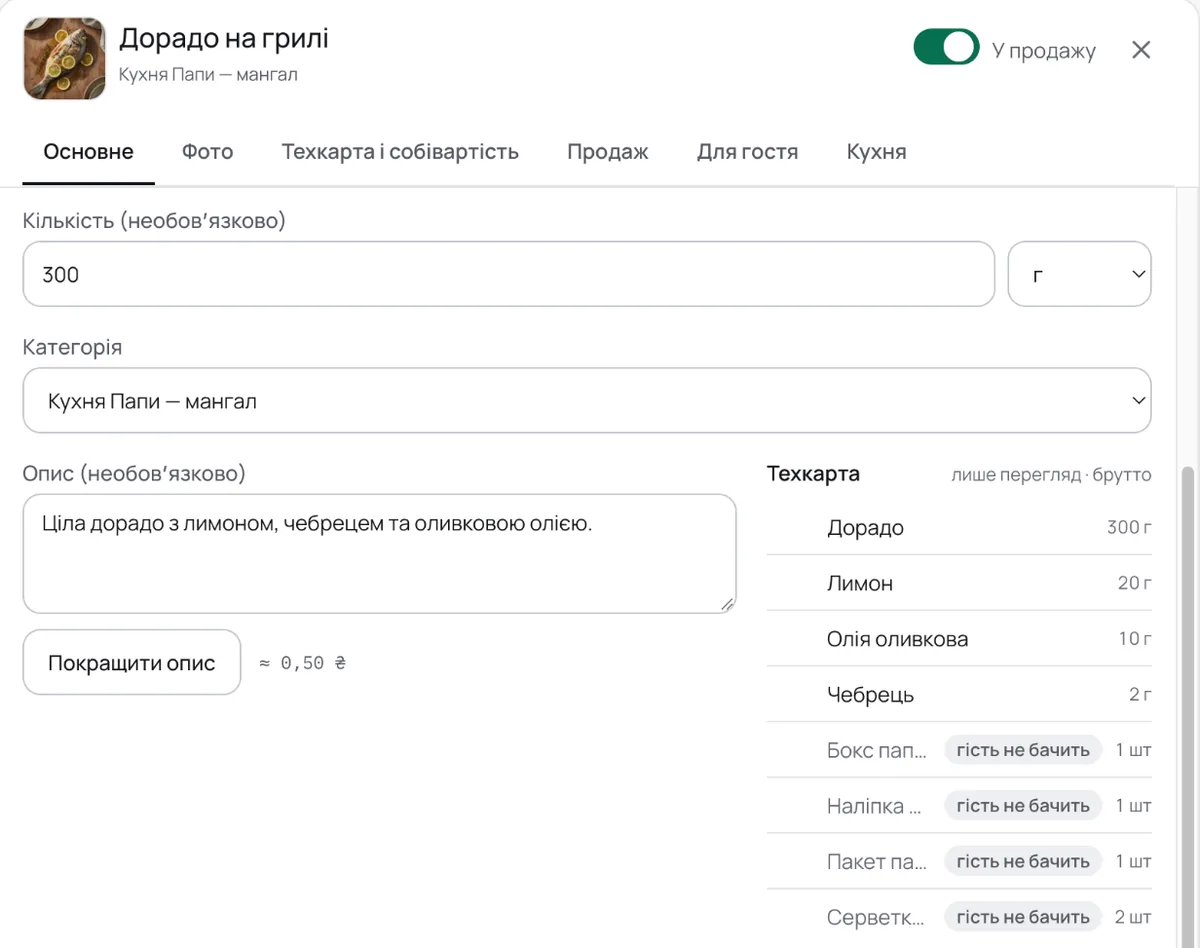
Коли ви пишете опис у картці страви, поруч із полем видно склад страви з техкарти. Його зручно взяти за чернетку: усі інгредієнти перед очима в одному вікні. У Nya Sushi саме так готували описи для сайту.
Описи можна написати й за допомогою ШІ: Покращити опис — для однієї страви, Інструменти → Згенерувати описи — для багатьох одразу. Це платні дії, а в меню потрапляє лише той опис, який ви прийняли.
Склад: тільки те, що потрібно гостю
Склад страви береться з техкарти разом із грамовкою. Часто в техкарту додають і тару — коробки, пакети, наліпки, — щоб правильно рахувати залишки. Гостю вона не потрібна, тому такі рядки можна сховати: у розділі Меню → Інгредієнти вимкніть перемикач Гостю біля потрібного інгредієнта. Так само окремо ховають рядки від кухні.
Калорійність і позначки
Калорійність і БЖВ на порцію вносять один раз — на вкладці Для гостя картки страви. Там само обирають позначки алергенів і дієт: 14 основних алергенів, а також «Вегетаріанське», «Веганське», «Без лактози», «Без глютену» й «Гостре». ШІ може підказати позначки, але ставить їх лише власник: від цього залежить безпека гостей з алергією.
Крок 4. Додайте англійську мову
Для туристів меню можна перекласти англійською: у розділі Меню відкрийте Інструменти → Перекласти меню і натисніть Перекласти все меню (AI). Вартість видно ще до запуску. ШІ готує чернетки, і гість побачить переклад після того, як ви його перевірите й збережете. Мову гість перемикає сам.
Крок 5. Надрукуйте QR-коди
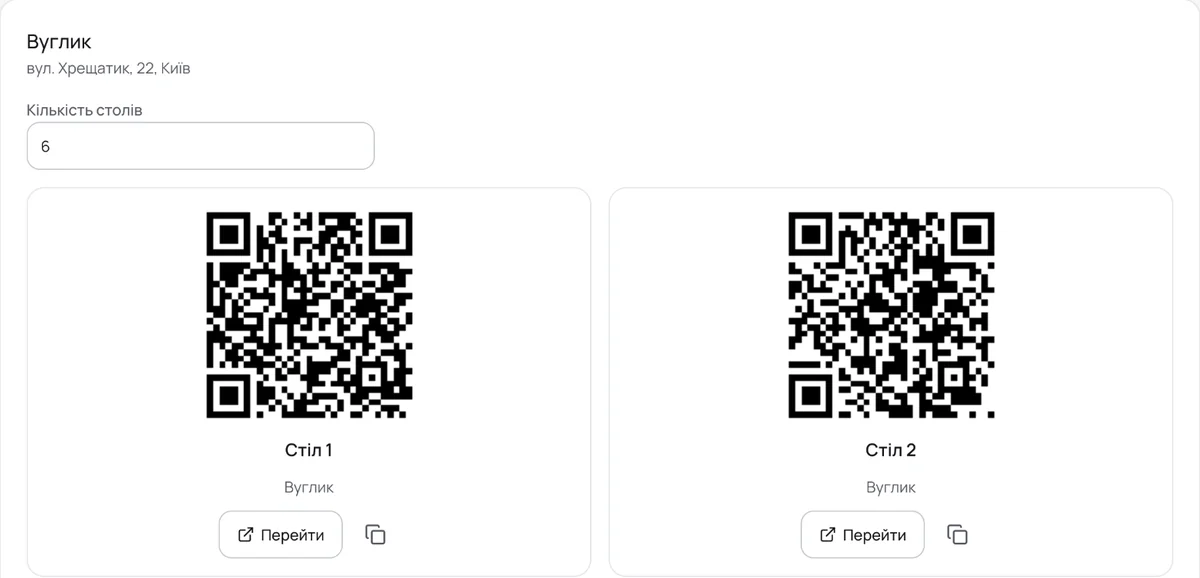
У кабінеті відкрийте Вітрина → QR-меню. У режимі За столами вкажіть кількість столів — і кожен стіл отримає свій QR-код із номером. Гість сканує його, і стіл уже вказано в замовленні. Для каси, вікна видачі чи флаєра в режимі За місцем є окремі мітки. Наклейки друкуються прямо з кабінету кнопкою Друкувати.
Мітки потрібні й для аналітики: у кабінеті видно, скільки переглядів і замовлень приніс кожен QR-код.
Що бачить гість
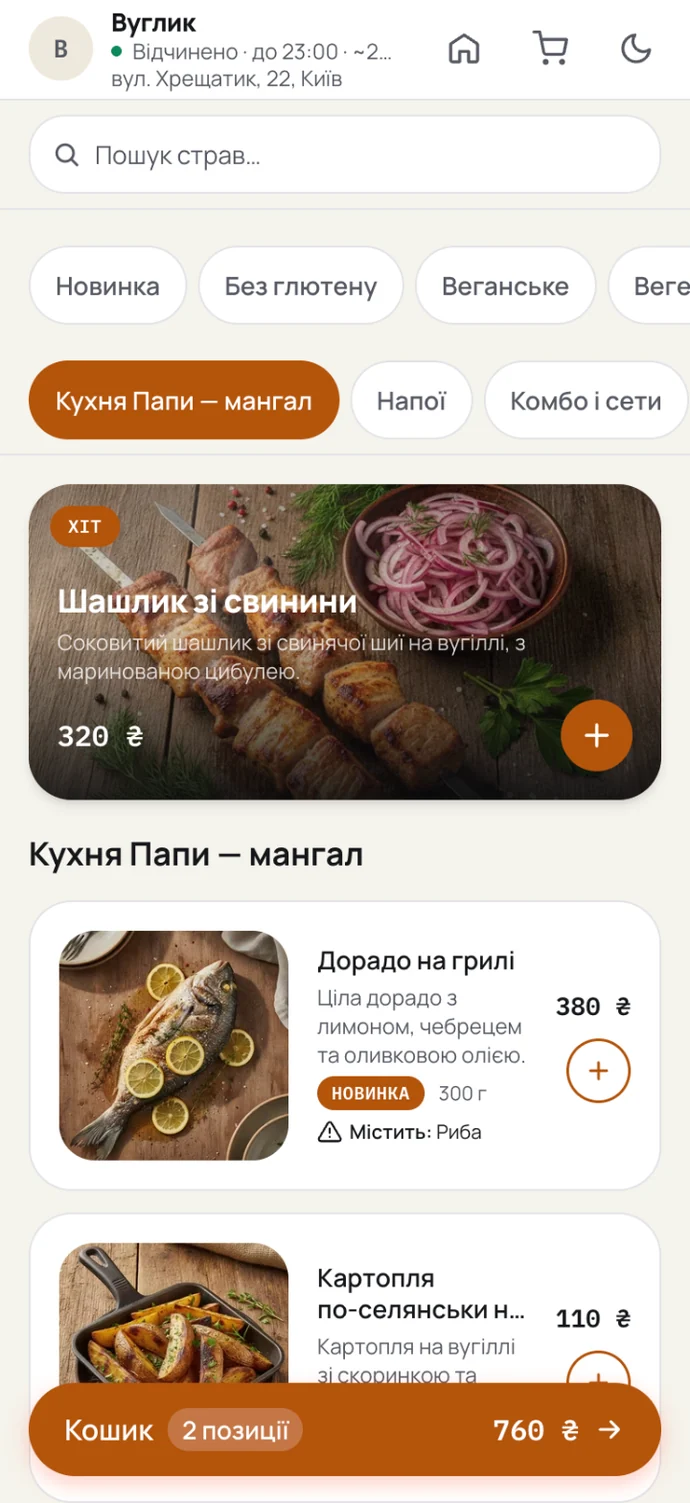
- Наводить камеру телефона на QR-код — меню відкривається в браузері. Застосунок і реєстрація не потрібні.
- Обирає страви, розмір і добавки.
- Оплачує карткою через monobank — гроші надходять на рахунок закладу. Якщо заклад дозволив, гість може оплатити й на касі.
- Замовлення одразу зʼявляється на кухонному екрані з номером столу.
Як підтримувати меню актуальним
- Стоп-лист. Страву, яка закінчилася, вимикають перемикачем У продажу в кабінеті або ставлять у стоп-лист із кухонного планшета. Гість її не замовить.
- Розклад категорій. Бізнес-ланч чи сніданки можна показувати лише в певні години — через Графік дії категорії.
- Акції. Акційна ціна з перекресленою старою або банер над меню — на потрібні дні й години, без передруку.
Стоп-лист за інгредієнтом
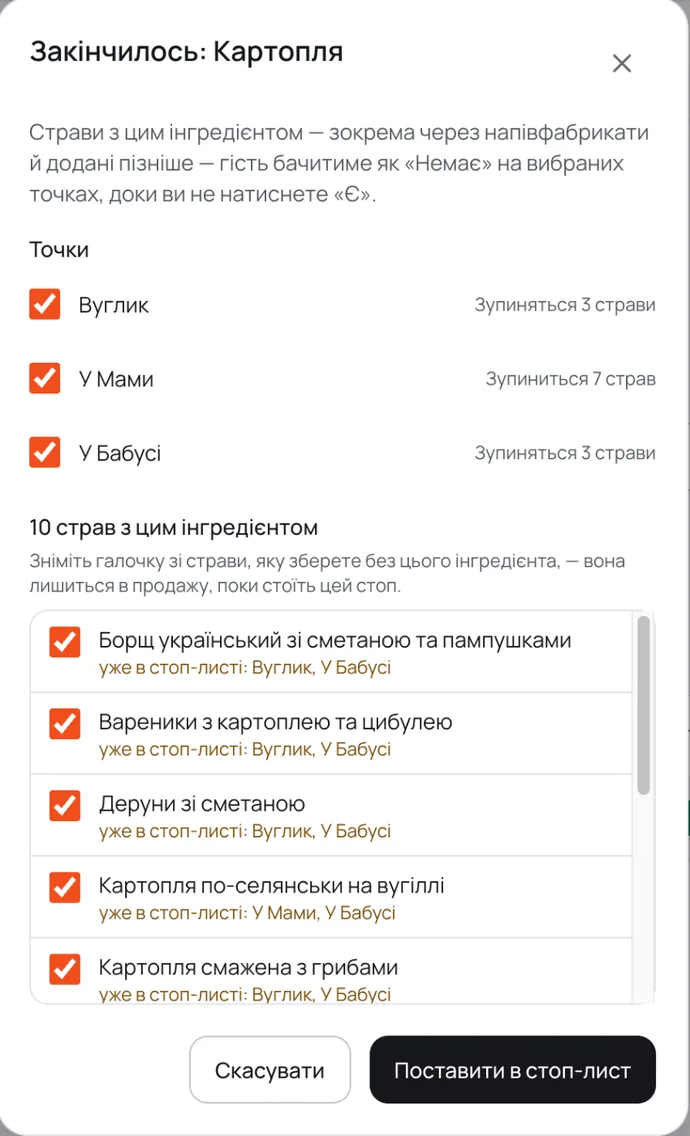
Буває, що на точці закінчився один продукт — наприклад, авокадо, — а він входить у десятки страв. Шукати їх і вимикати по одній не потрібно. У розділі Меню → Інгредієнти відкрийте інгредієнт і натисніть Закінчилось. the8484 покаже всі страви з ним, зокрема ті, де він є в напівфабрикаті, і запропонує обрати точки. Якщо якусь страву зберете без цього продукту, зніміть з неї галочку — вона лишиться в продажу.
Після кнопки Поставити в стоп-лист гість бачить ці страви з позначкою «Немає» на сайті й у QR-меню обраних точок. Glovo, Bolt Food і Loko цих точок отримують стоп так само. Коли продукт привезли, натисніть Є: страви повернуться в продаж, крім тих, що стоять у стоп-листі з іншої причини. Кухар може зробити те саме з кухонного планшета, а на початку наступного робочого дня the8484 нагадає, якщо інгредієнт досі в стопі.
Як швидко змінити меню, коли частину страв не приготувати, — у статті «Як змінити меню на час блекауту».
Скільки коштує
Перші 60 днів the8484 можна користуватися без оплати, банківська картка не потрібна. Далі — 913 ₴ на місяць за точку: QR-меню, сайт закладу й кухонний екран разом. З гостя the8484 не бере жодної комісії.
Питання й відповіді
Чи потрібен гостю застосунок?
Ні. Меню відкривається в браузері телефона після сканування QR-коду.
Чи можна створити меню онлайн без Poster?
Так. Меню ведуть прямо в кабінеті the8484, а Poster за потреби підключають пізніше.
Чи можна змінити порядок категорій і страв у меню?
Так. Категорії і страви всередині категорії розставляють у кабінеті перетягуванням або стрілками, і новий порядок одразу видно на сайті й у QR-меню. Синхронізація з Poster його не скидає.
Що буде з меню, коли зміниться ціна в Poster?
Нова ціна зʼявиться в електронному меню автоматично. Передруковувати QR-коди не потрібно.
Скільки часу займає налаштування?
Меню з Poster підтягується саме, тож основний час піде на фото, описи й позначки. Без Poster меню з нуля створюють за вечір.